
Carrito

Catálogo de Módulos para PrestaShop y Complementos Web
Gestiona las reservas de tu restaurante con planos de mesa interactivos, turnos horarios y selección de comensales. Incluye asignación inteligente según capacidad, venta cruzada de platos o bebidas, validador QR para sala y cancelación autoservicio para el cliente. La solución definitiva de hostelería en PrestaShop. 🍽️📲.
¡Digitaliza la gestión de tu restaurante y maximiza la ocupación de sala con Restaurant Table Reservations Pro! 🚀
Administrar reservas por teléfono o plataformas con altas comisiones reduce el margen de tu restaurante. Este módulo convierte tu tienda PrestaShop en un motor de reservas directas potente, visual y sin intermediarios.
¿Cómo funciona el flujo de reservas para el cliente?
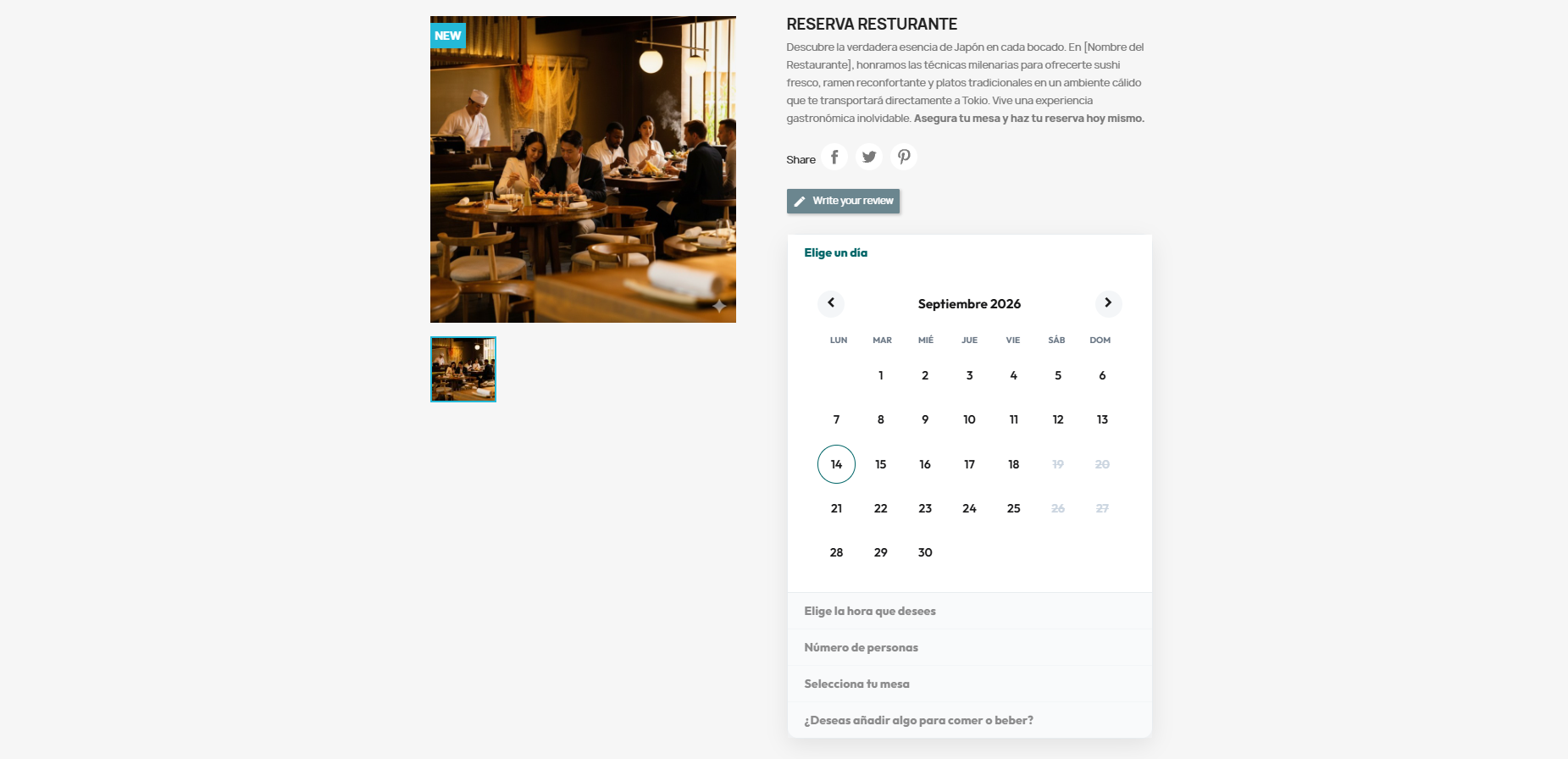
Selección de Fecha y Turno Horario: El cliente escoge el día en el calendario interactivo y visualiza las franjas horarias disponibles según los turnos configurados.
Elección Visual en Plano Interactivo (Paso 4): El comensal puede explorar el mapa del restaurante dividido por zonas (Terraza, Salón Principal, Zona VIP), identificando mesas libres, parcialmente ocupadas o reservadas con leyendas de color. Si se desactiva el mapa, el sistema asigna automáticamente la mesa más óptima según el número de comensales.
Venta Cruzada de Menú/Carta (Paso 5): Permite añadir comida, menús o bebidas al pedido antes de finalizar la reserva, con selector visual de categorías y vista rápida del producto.
Bono con Código QR y Mapa de Ubicación: Al confirmar, el cliente recibe un comprobante en PDF con el plano detallado de la mesa y un código QR único para validar su llegada en sala.
Herramientas de Control Operativo en Sala:
App Web de Escaneo (Validador PWA): Tu personal de sala puede escanear los códigos QR desde cualquier móvil o tablet para validar la llegada del cliente en tiempo real.
Hoja de Pase del Maître (PDF de Sala): Genera e imprime la lista completa de reservas por turno o día agrupada por zonas, indicando nombre, comensales (pax), mesas, notas y productos contratados.
Email de Bienvenida Automático: Envía un correo de bienvenida personalizable en el instante en que el cliente es validado en puerta con el escáner.
Bloqueo Temporal y Liberación de Mesas: Las mesas seleccionadas quedan bloqueadas en el carrito durante un tiempo límite para evitar duplicidades. Si el pedido no se formaliza, vuelven a quedar libres automáticamente.
Cancelación Autoservicio: Los comensales pueden cancelar desde su cuenta de cliente hasta un margen límite de horas configurado por el administrador.
Configuración y recursos del módulo
1. Descompresión del paquete: Descomprime el archivo descargado. En su interior encontrarás dos componentes: en primer lugar, el módulo principal para la gestión de reservas en el restaurante; en segundo lugar, un módulo complementario diseñado para agilizar el proceso de compra (checkout rápido), el cual omite pasos innecesarios cuando el sistema se utiliza exclusivamente para reservas sin pedidos de comida o productos.

2. Creación del mapa: Añade un nuevo mapa e introduce, como mínimo, un nombre descriptivo para identificarlo.
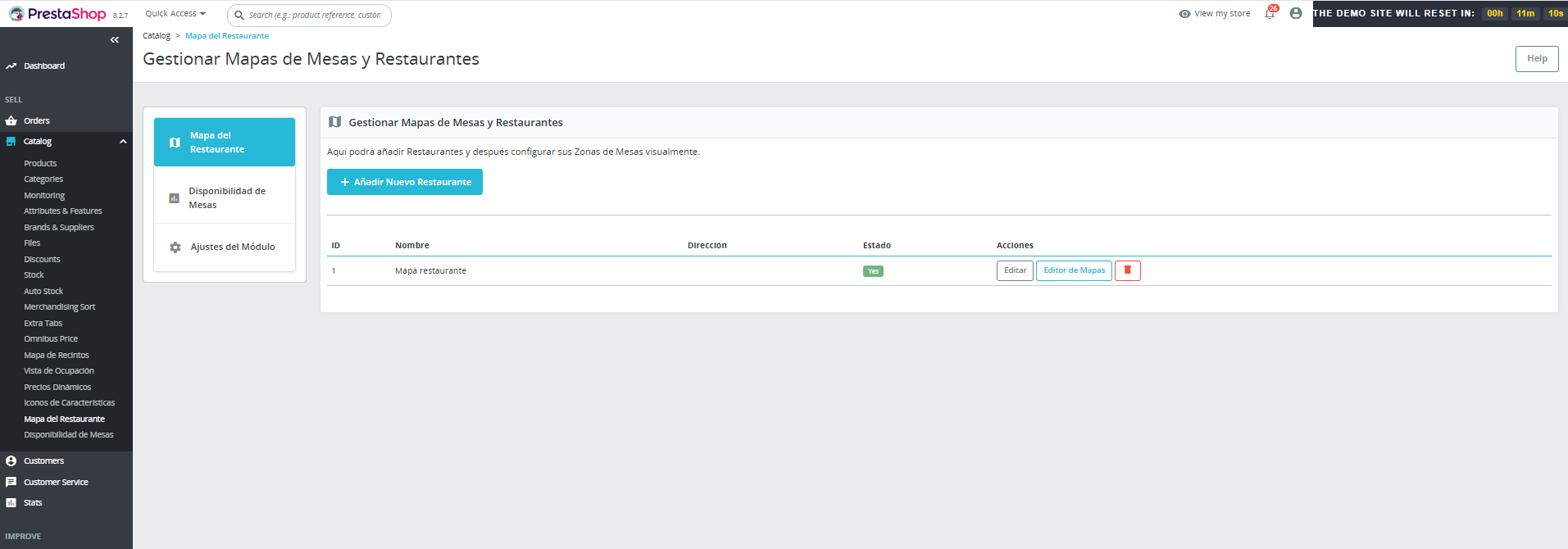
3. Acceso al editor: Una vez guardado el registro inicial, ingresa al editor visual para comenzar con el diseño de la distribución.
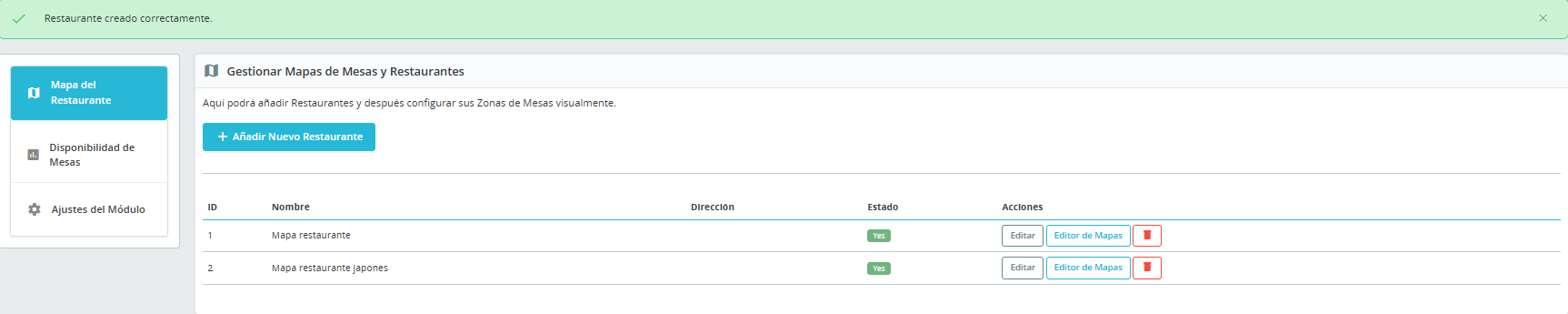
4. Carga del plano base: Sube una imagen con el plano real de tu restaurante. Sobre esta plantilla trazarás el mapa interactivo para que el sistema reconozca la ubicación física de cada mesa.
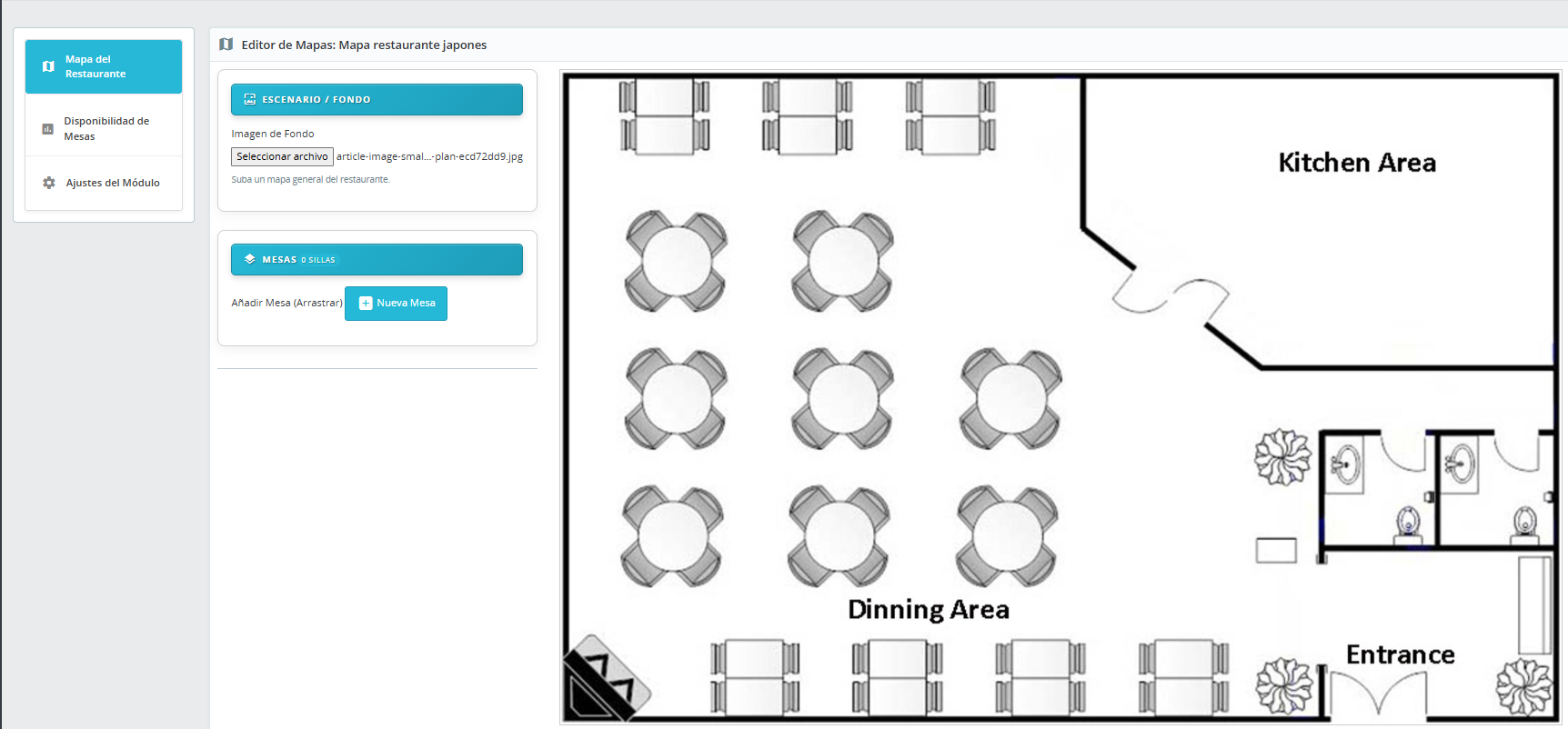
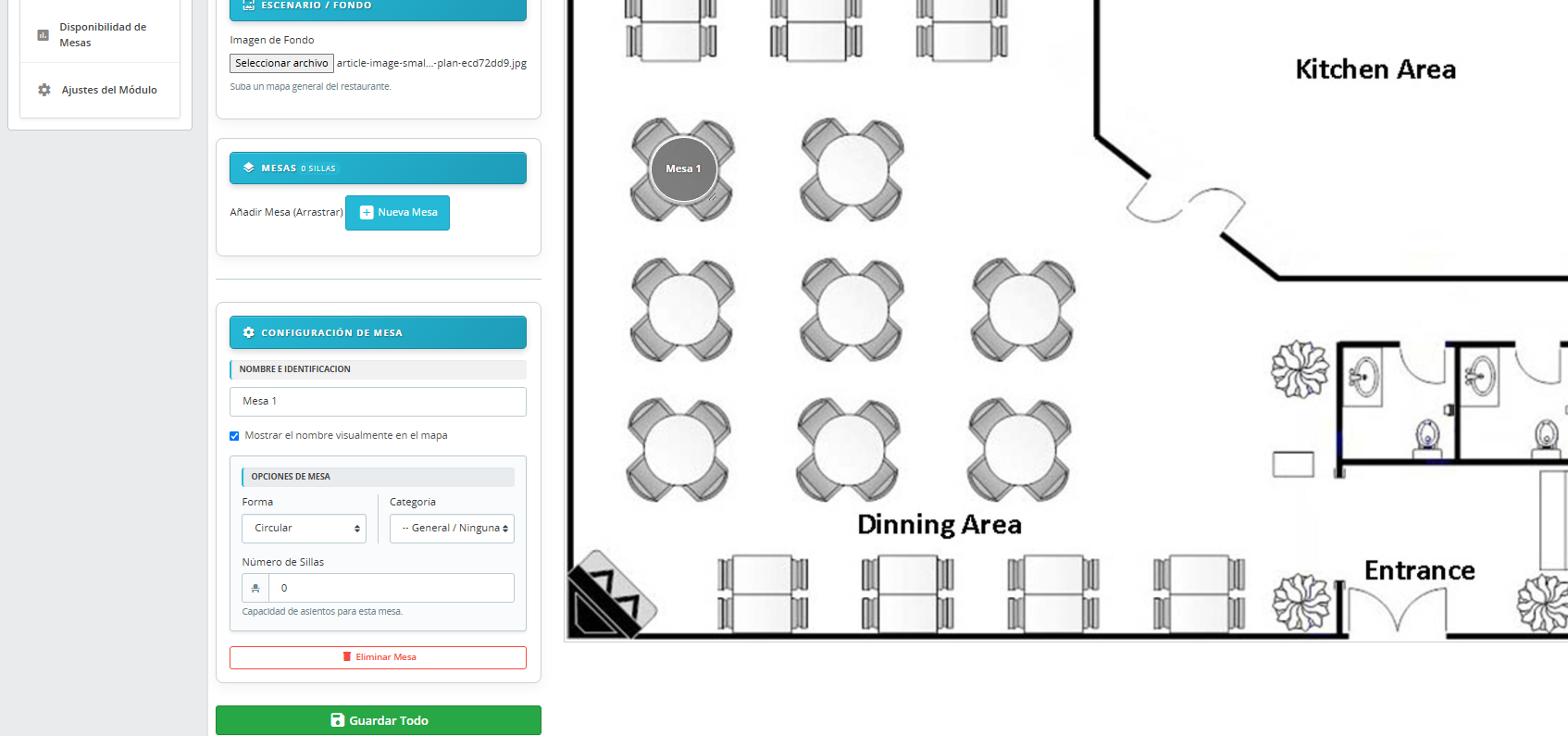
5. Creación y asignación de mesas: Haz clic en «Nueva mesa» y arrastra el cursor sobre el plano para delimitar el área deseada. Tras dibujarla, podrás configurar sus propiedades: nombre/identificador, forma geométrica, categoría y número de comensales (sillas). Al finalizar los ajustes de cada mesa, guarda los cambios.
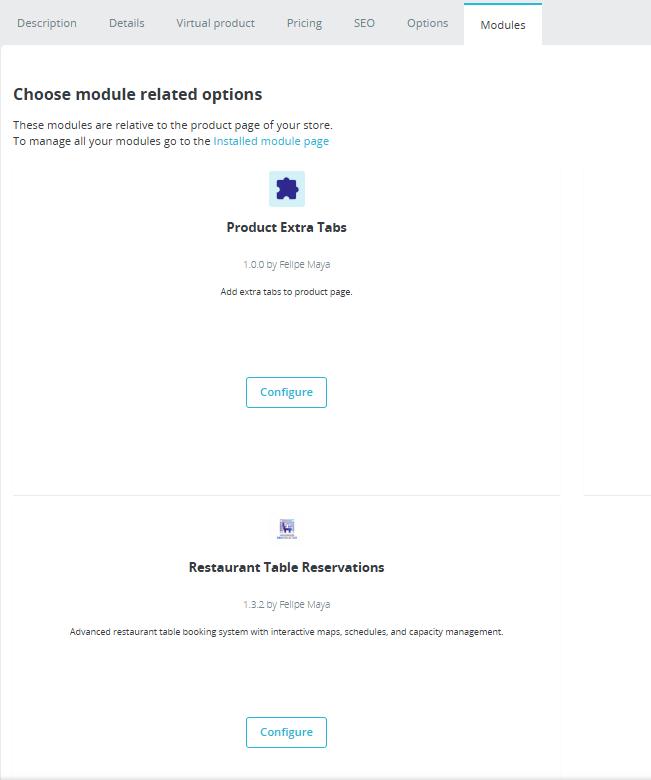
6. Vinculación con un producto: Tras estructurar el mapa, debes crear un producto en tu catálogo al que asociarás esta configuración (el producto debe crearse como Producto virtual). Dirígete a la pestaña Módulos dentro de la ficha del producto; allí verás disponible el panel de integración.
7. Horarios, turnos y disponibilidad: En esta sección vinculas el mapa y defines el calendario operativo. Puedes establecer franjas horarias por turnos fijos de inicio o por intervalos de tiempo. Selecciona un día en el calendario, añade los horarios deseados y, si deseas replicar esa misma estructura en los demás días, utiliza la opción «Aplicar estos horarios rápidamente».

Completados estos pasos, el cliente podrá visualizar en el front-office el selector de mesas interactivo y reservar directamente en la tienda.
Aspectos clave de la configuración
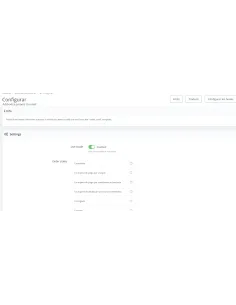
Opción «Habilitar Paso 5 (Comida/Productos)»: Si desactivas esta casilla en los ajustes del módulo, la etapa de selección de platos o menús no se mostrará, operando exclusivamente como un sistema de reservas gratuito. Para este escenario, se recomienda activar el módulo complementario incluido (skipaddresstep), el cual agiliza el checkout suprimiendo formularios de entrega o facturación innecesarios.
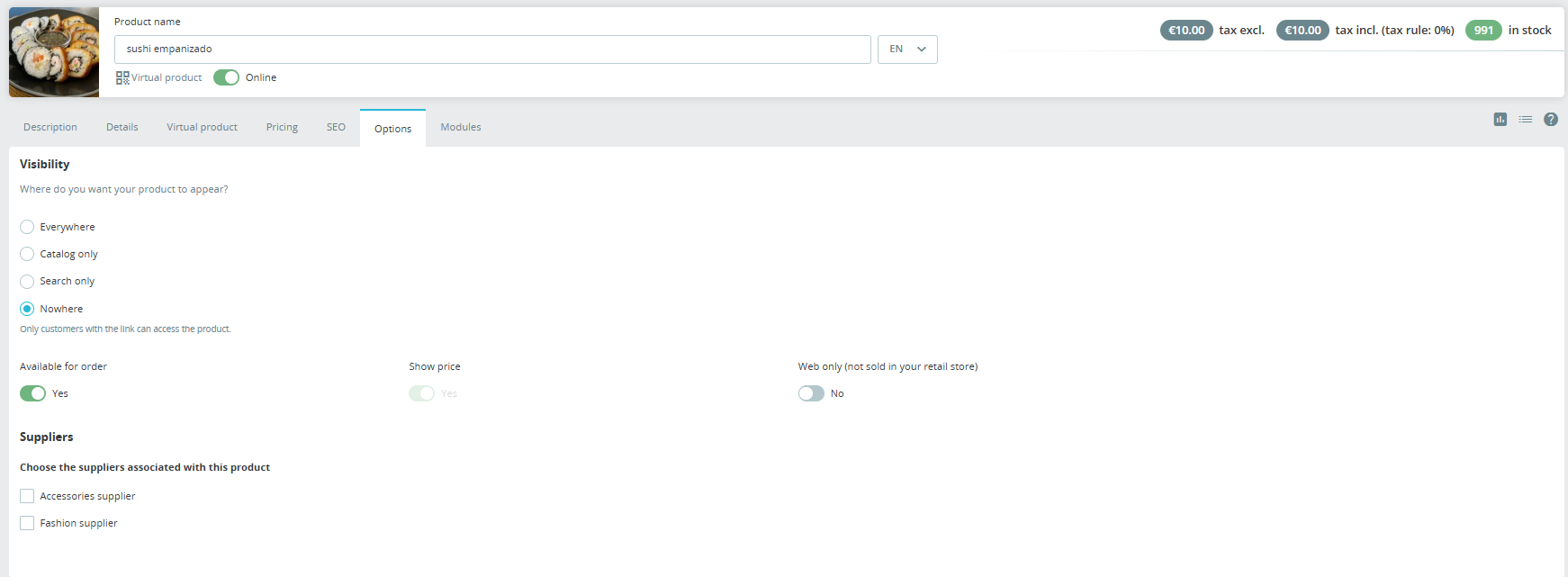
Opción «Categorías para Paso 5»: Si mantienes habilitado el paso anterior, debes indicar aquí qué categorías del catálogo se mostrarán en la reserva. Consejo útil: Si deseas que estos productos o platos se elijan exclusivamente durante el flujo de reserva y no aparezcan en el catálogo general ni en los motores de búsqueda de la tienda, accede a la ficha del producto y, en la pestaña Opciones > Visibilidad, selecciona «En ningún lugar».

Aún no hay preguntas. ¡Sé el primero en preguntar!






Gestiona las reservas de tu restaurante con planos de mesa interactivos, turnos horarios y selección de comensales. Incluye asignación inteligente según capacidad, venta cruzada de platos o bebidas, validador QR para sala y cancelación autoservicio para el cliente. La solución definitiva de hostelería en PrestaShop. 🍽️📲.
